获取插件:骆驼掌柜插件安装教程(Chrome / Edge 三步装好)
只支持桌面版浏览器:骆驼掌柜插件是浏览器扩展,需要 Chrome、Edge 等桌面版 Chromium 内核浏览器,手机浏览器装不了。
骆驼掌柜由浏览器插件和云端后台配合工作:插件负责在 1688、淘宝、Noon 页面上采集和执行,后台负责商品、店铺与数据管理。按下面的步骤装好插件,就能开始用。
三步装好
下载插件安装包
下载得到 .zip 压缩包,解压后会得到一个文件夹。
这个文件夹要放在固定位置 —— 装好之后不要删除或移动它,否则插件会失效,需要重新加载一次。
- 下载并解压点上面的按钮下载安装包,解压到一个固定位置的文件夹。
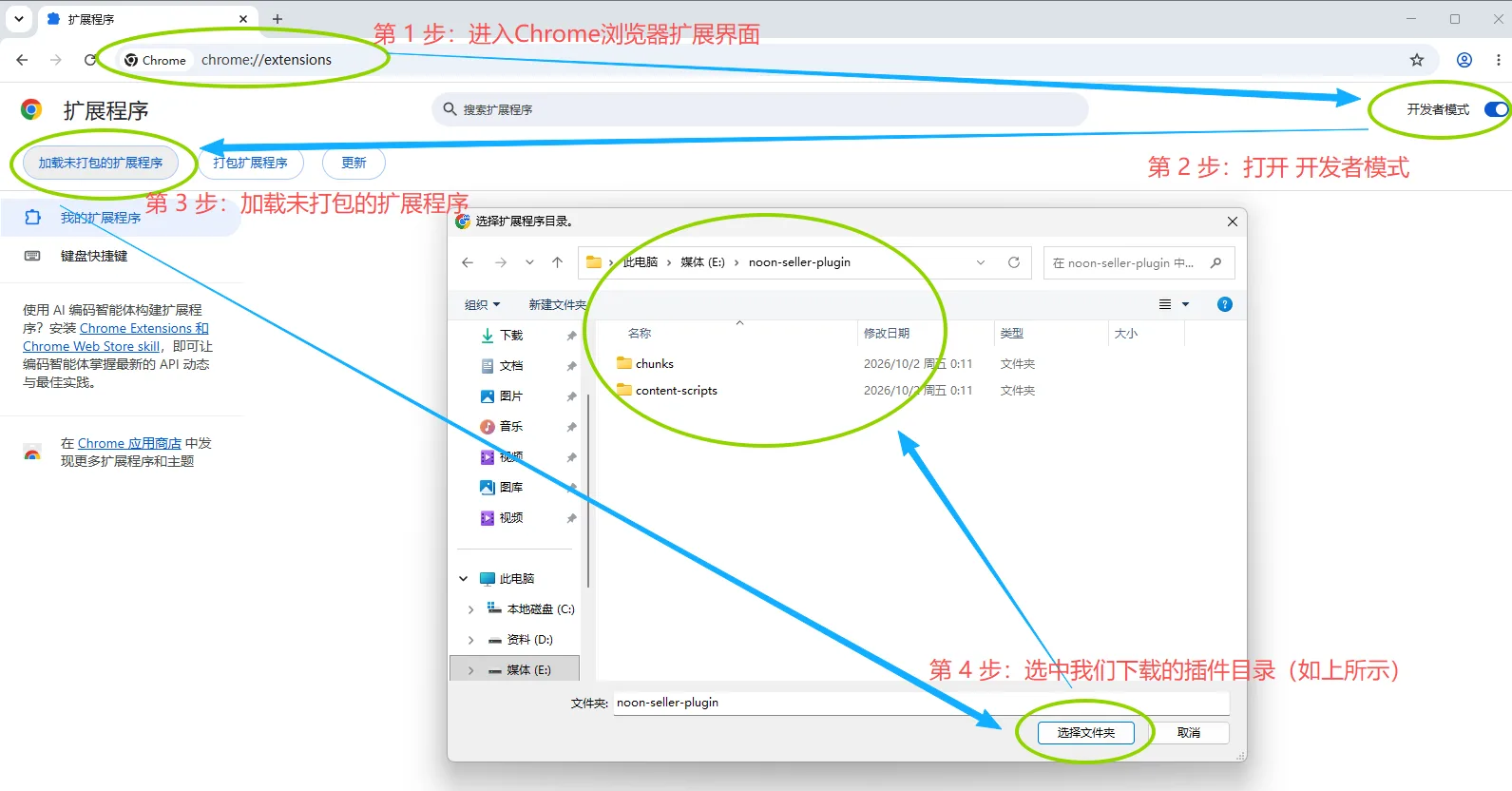
- 打开扩展管理页,开启「开发者模式」在浏览器地址栏输入
chrome://extensions(Edge 用edge://extensions)回车打开,再打开页面右上角的「开发者模式」开关。 - 加载已解压的扩展程序点「加载已解压的扩展程序」,选择第 1 步解压出来的那个文件夹。加载成功后,浏览器工具栏会出现骆驼掌柜图标,说明装好了。
在 Chrome 浏览器上安装「骆驼掌柜」插件的步骤
在 Edge 浏览器上安装「骆驼掌柜」插件的步骤
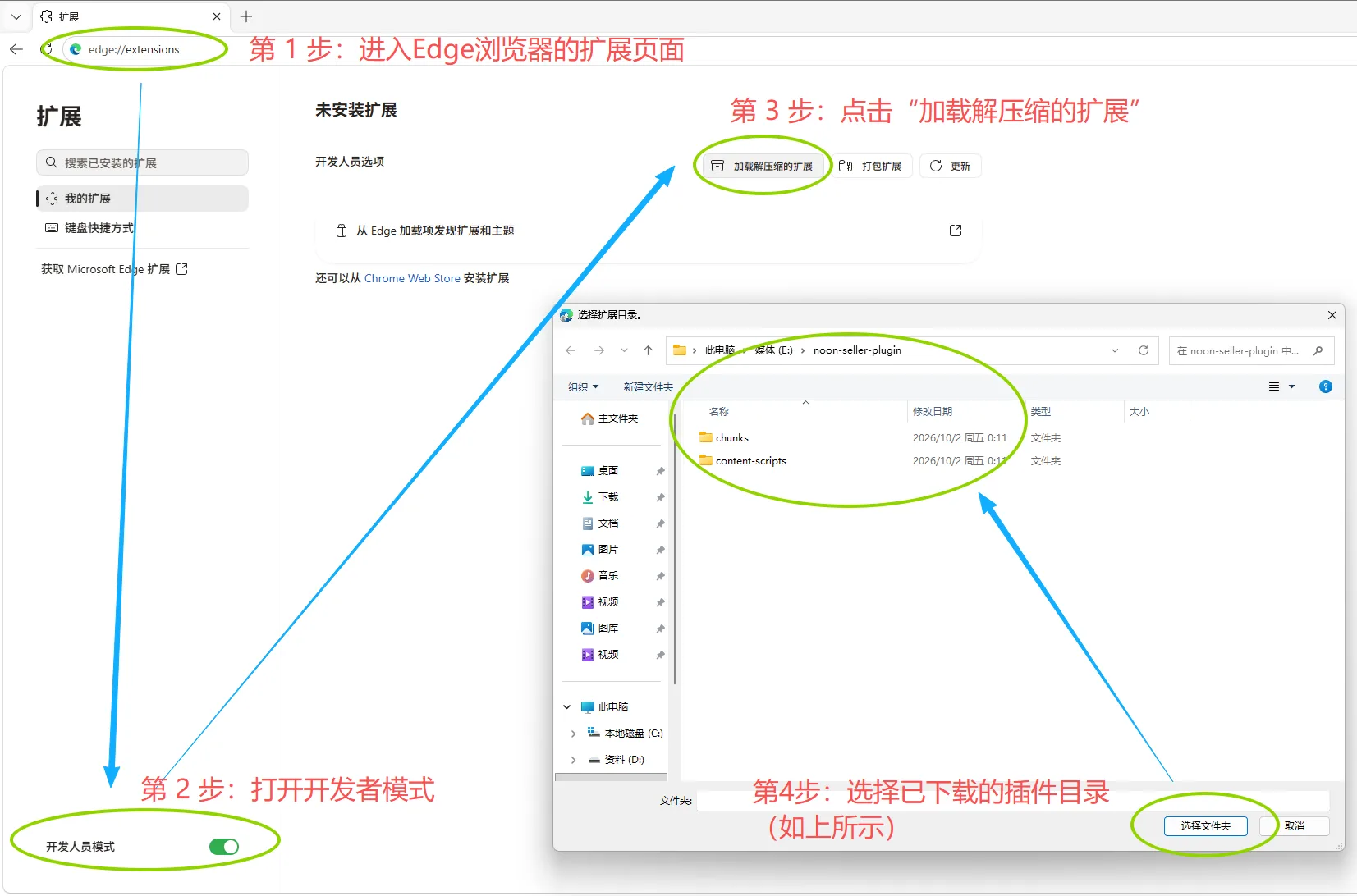
两个浏览器的操作完全一样,只有按钮名字不同:Chrome 叫「加载未打包的扩展程序」,Edge 叫「加载解压缩的扩展」。
装好后看不到图标?
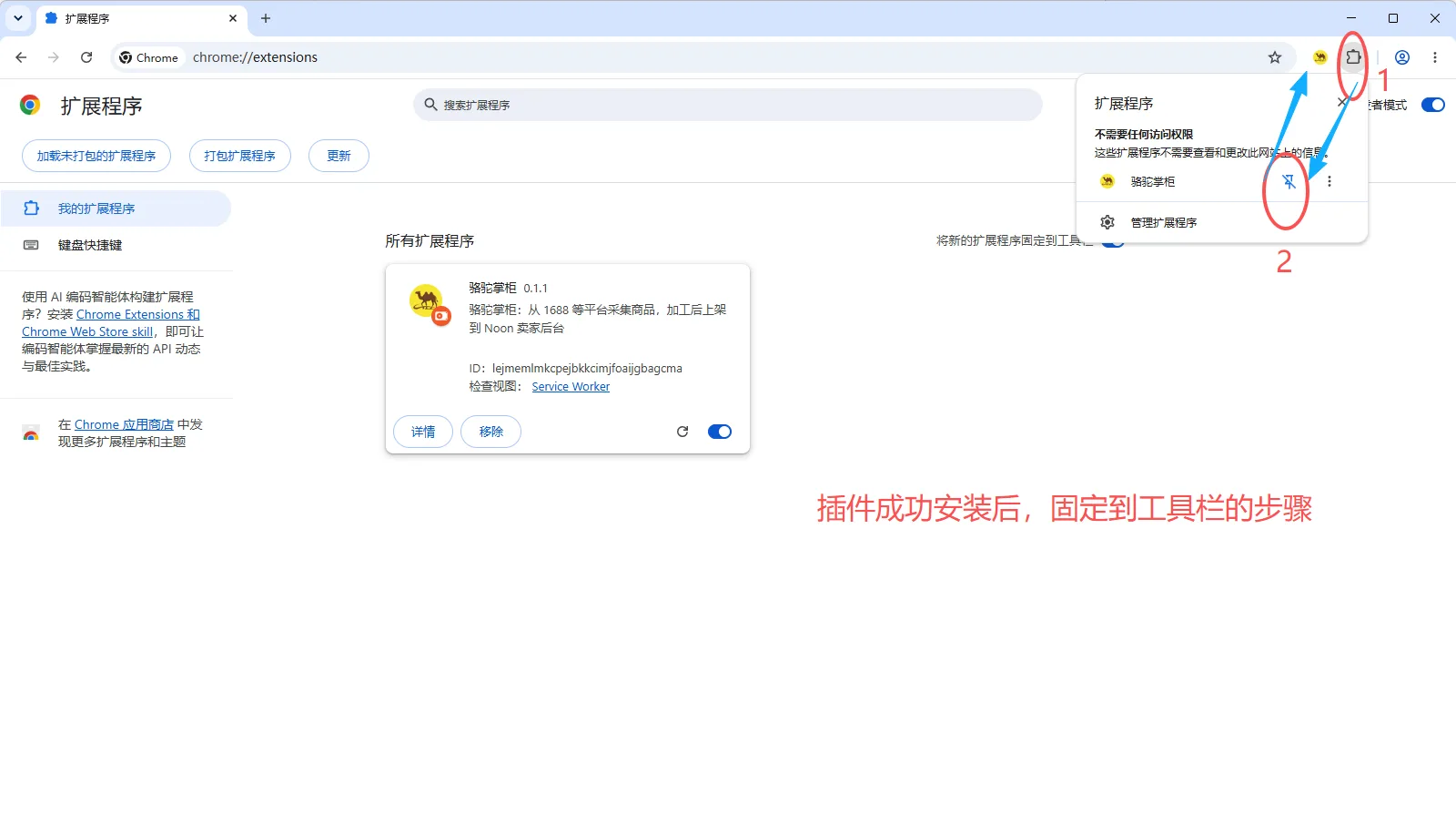
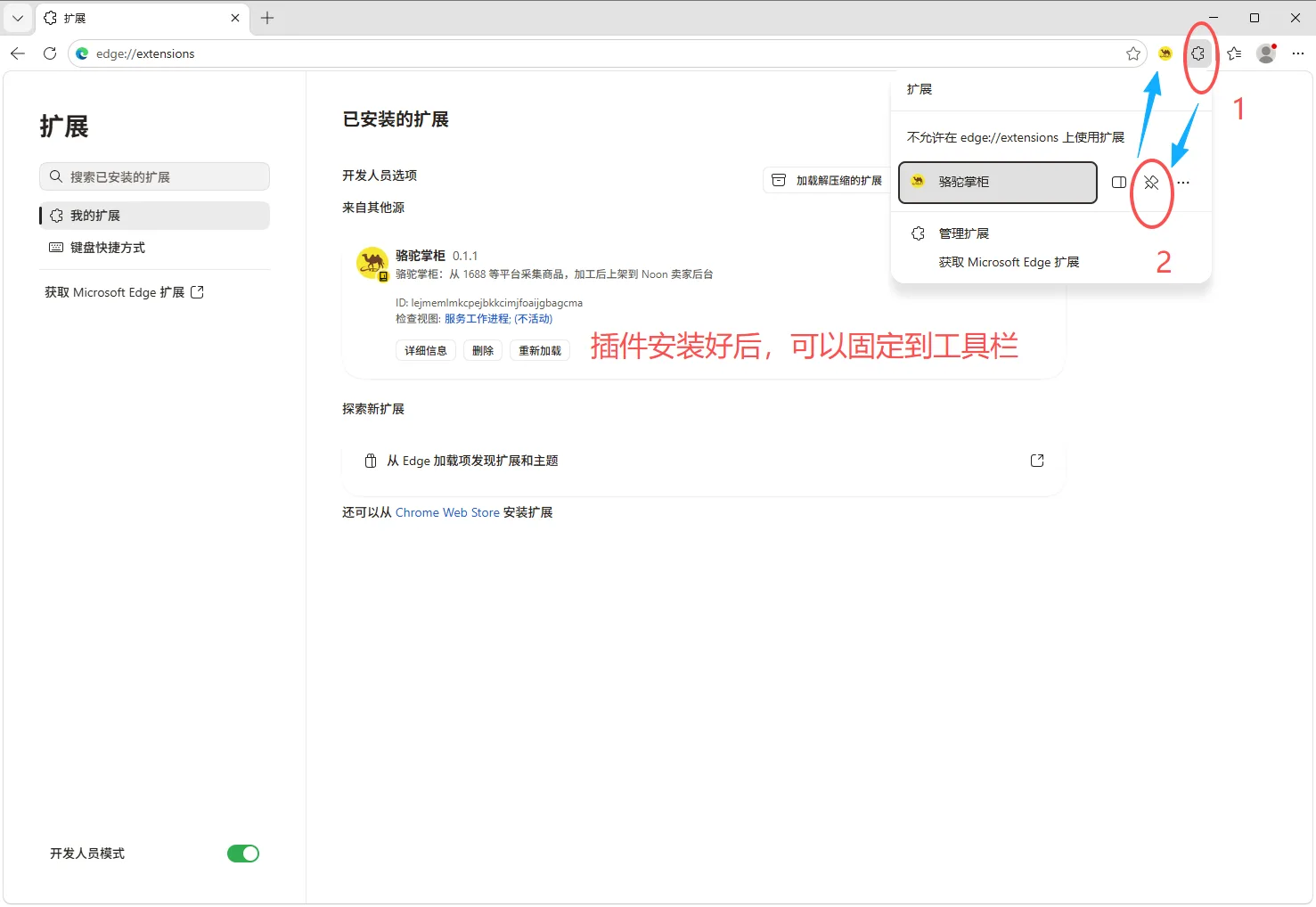
点浏览器右上角的扩展图标(拼图形状),在列表里找到骆驼掌柜,点右侧的固定图标,就能把它固定到工具栏上。
Chrome 上固定「骆驼掌柜」插件到工具栏
Edge 上固定「骆驼掌柜」插件到工具栏
装完别忘了登录插件
安装完成后,点击插件图标 → 用骆驼掌柜账号登录插件。
点击插件图标,用骆驼掌柜账号登录
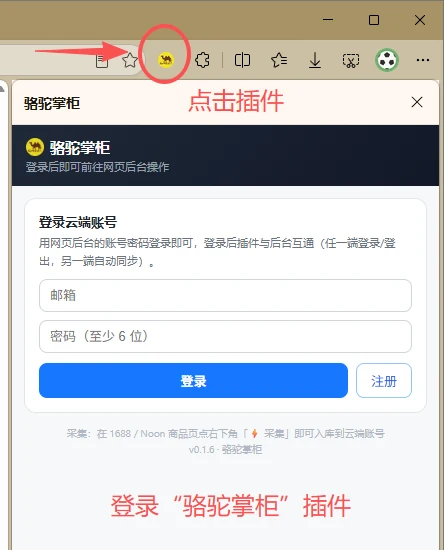
插件没登录 = 大部分功能都用不了,别忘了这一步。还没有账号的,先去官网注册——新账号可享 3 天全功能试用。
重新安装 / 插件更新
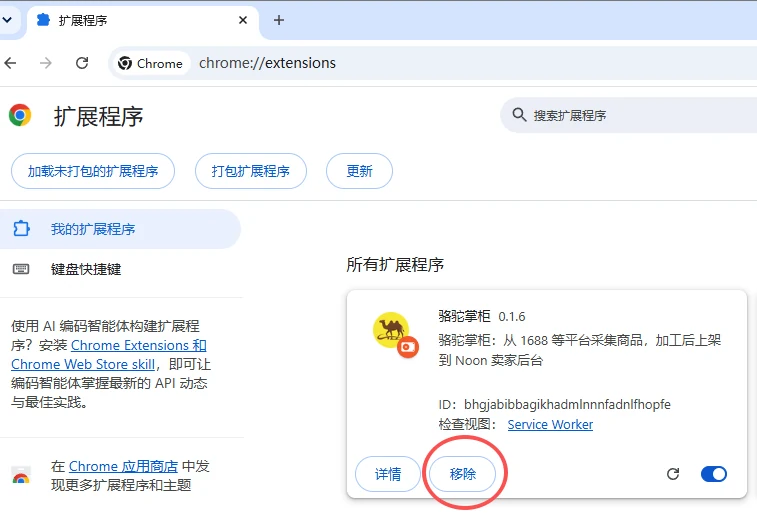
需要重装或更新插件时,先在扩展详情里把插件移除,再按上面「三步装好」重新加载一次即可。
接下来做什么
- 注册并登录骆驼掌柜账号,新账号可享 3 天全功能试用。
- 在插件里绑定你的 Noon 店铺。
- 打开 1688 商品页开始采集,回到「商品」页勾选后批量上架。
还是装不上?
先确认这三点,多数情况都能解决:
- 用的是桌面版 Chrome 或 Edge —— 手机浏览器不支持。
- 扩展管理页是用地址栏打开的(第 2 步),不是从菜单里点进去的。
- 选择的是解压出来的那个文件夹,不是文件夹里的文件,也不是 .zip 包本身。
都确认过还是不行,通过联系我们反馈。
还没启用骆驼掌柜自动执行服务?
开启后,采集、上架、跟卖等步骤会在本机自动完成,无需一直守在电脑前。安装包下载后解压加载即可,不用改浏览器任何设置。
获取自动执行服务